Pages

Download CAMTASIA STUDIO 7.1 Full Version


Download Aplikasi CAMTASIA STUDIO 7.1 - Assalamu'alaikum, bagi anda semua yang senang membuat video tutorial pada komputer atau laptop, kali ini saya menyediakan sebuah aplikasi yang sangat pas untuk anda semua.

Camtasia Studio 7.1 merupakan sebuah aplikasi yang banyak digunakan untuk membuat sebuah video tutorial. Selain hasilnya bagus, cara kerjanya pun mudah sekali. Camtasia 7.1 memiliki beberapa kemampuan yang dapat anda manfaatkan, yaitu record the screen, record voice narration dan record power point.


Tanpa panjang lebar lagi, aplikasi Camtasia Studio 7.1 ini dapat anda download dibawah ini :

Download Aplikasi Camtasia Studio 7.1 New !!


Single User Licenses :
C2CCW-AMCC2-C7CCC-4KFNG-4R4D5
VC23K-28SCM-XC74C-WQJ8K-YBAD4
MACCC-QD2KC-HRAHF-5SLU3-WRF86
KC2AC-ADZAM-CSWAW-NF6XZ-N56F8
ACUFF-ZNWAC-PANMB-CC7NG-TM377


Multi User Licenses :
NWC2S-AC5WC-F869J-MFX7A-ACBMD
DQCGK-6AMHA-M24D8-MCZTM-H6AM9
5WCMH-G9DMX-88SEC-DDP63-X98AB
WCKCM-UFK2C-S8VYA-DDS8G-J4A3E
C2CCH-AZCL2-CXACE-DTVXV-Q86CD
88YCH-KKCHU-SQUJY-AKMMV-78ERM
BC25C-PQLCU-Y2SDM-SR7B2-JRF6F


Academic User Licenses :
5WCY8-GRFFD-992CK-L4V8H-86CDA
9CHAM-54QCM-HQ9ZW-PJL7D-2DA94
CXMJC-H5BM7-BSYFZ-CGHDU-XDR24
KMCDS-SHTAA-V9NNB-HC2N8-V5CA8
YZDCA-CCBCZ-MCLAC-5NL69-SBAM9
TC54C-GYVZP-BZ3DB-CPDK8-QM6D9

Download AVG Internet Security 2013 Full

Download AVG INTERNET SECURITY 2013 - AVG kali ini mengeluarkan produk terbarunya lagi, yaitu AVG Internet Security 2013. Banyak fitur yang sudah diperbaharui pada seri Internet Security kali ini, mulai dari kemutakhiran scanning, interface dan masih banyak lagi.

Bagi para pecinta antivirus AVG, disini saya menyediakan AVG Internet Security dalam dua versi, yaitu AVG IS 2013 32bit dan AVG IS 2013 64bit. Selamat mendownload.

Screenshot :
Download :
AVG Internet Security 2013 32 bit

AVG Internet Security 2014 64 bit

Serial AVGIS

Download AVG PC TuneUp 2012


Download AVG PC TuneUp 2012 - selamat datang para pengunjung semua, kali ini saya akan mempostingkan aplikasi yang sudah pasti kalian kenal dimana-mana. Namanya adalah AVG PC TuneUp, sebuah aplikasi yang sangat bermanfaat dalam hal maintenance sistem komputer kita yang sudah mulai melambat.

Dengan menggunakan aplikasi ini, anda dapat memperbaiki registeri, membuang sampah - data yang sudah menumpuk, dan masih banyak lagi.

Langsung saja, Download AVG PC TuneUP 2012 + key : http://www.mediafire.com/?9owl8m3ej41ol8o


Jasa Pembuatan Design Logo Perusahaan

Halo sahabat blogger semua, apa kabar anda hari ini.? Pastinya baik-baik saja bukan.hehe

Kali ini saya akan menawarkan kepada anda semua Jasa Pembuatan Logo. Saya beserta teman-teman semua menyediakan jasa Pembuatan Logo yang cukup terjangkau. Logo ini dapat mengarah untuk tujuan bisnis, Rumah Usaha, Perusahaan, Toko Online, dan lain sebagainya.

Sudah lumayan banyak bidang usaha yang telah mempercayakan kami sebagai partnernya dalam merancang dan membuat Desain Logo yang cocok untuk usaha mereka, berikut adalah beberapa Logo Perusahaan, Website ataupun Rumah Makan yang telah kami layani :


Dan masih banyak lagi. Nah, kali bagi anda sekalian yang berminat untuk memanfaatkan Jasa kami, silahkan anda hubungi kami melalui nomor dan email yang tertera dibawah ini :

Hamdi 
HP             : +62 857 3008 7498
Email        : amdherewecome@gmail.com
Facebook  : http://www.facebook.com/ham.b.ger

Untuk masalah harga, anda dapat langsung menghubungi kami melalui nomor HP dan email diatas.

Tugas Kuliah PW

Halo semua, kali ini saya sedikit meluangkan sedikit space dari blog saya untuk meletakkan tugas kuliah.hehe Monggo bu asdos, nderek aken.. cekidot ae lah. :D

Berikut ini adalah screenshot hasil eksekusinya :


Berikut ini adalah source code dari tampilan yang saya buat :

<html>
    <head>
   
    </head>
    <body>
    <table border="1" bordercolor="#000000">
    <tr>
    <td>
    <table >
        <tr>
        <td>
        Nama saya<td> : </td>
        <td><input type="text" name="nama" size="50"></td>
        </td>
        </tr>
        <tr>
        <td>
        Password<td> : </td>      
        <td><input type="password" name="pass" size="50"></td>
        </td>
        </tr>
       
    </table>
        <TEXTAREA NAME="terserah" COLS=50 ROWS=10></TEXTAREA><br>
        Your Favourit Sport :
        <input type="radio" name="jenis_olga" name="tennis">Tennis
        <input type="radio" name="jenis_olga" name="chricet">Chricet
        <input type="radio" name="jenis_olga" name="baseball">Baseball
        <input type="radio" name="jenis_olga" name="basketball">Basketball
        <br>
        Language Your Choose :
        <input type="checkbox" name="checkbox">PHP
        <input type="checkbox" name="checkbox">C++
        <input type="checkbox" name="checkbox">Java
        <input type="checkbox" name="checkbox">Delphi <br>
       
        <input type="submit" name="tombol" value="Submit Query">
       
        </td>
        </tr>
    </table>       
</body>
</html>

Tutorial HTML 2 : Paragraph , Link and Image

Tutorial HTML 2 : Paragraph , Link and Image - Pada tutorial sebelumnya saya telah membahas bagaimana cara membuat heading pada HTML. Kali ini saya akan membahas mengenai cara membuat sebuah Paragraph, Link, dan menyisipkan Image/Gambar pada halaman HTML yang akan anda buat.

Untuk membuat paragraph, anda dapat menggunakan tag <p> :
<html>
<body>

<p>This is a paragraph.</p>

</body>
</html>

Ketika anda akan memulai membuat sebuah paragraph, biasakan untuk menuliskan tag <p> pada bagian awal paragraph, dan </p> pada akhir paragraph. Berikut ini adalah hasil compile nya :

Kemudian untuk membuat Link pada HTML, anda dapat menggunakan tag <a href=" "></a> :
<html>
<body>


<a href="http://www.gotgets.blogspot.com">
Ini adalah Link</a>


</body>
</html>

Untuk huruf yang saya beri warna merah, itu merupakan bagian situs atau link yang dapat anda sisipkan. Kemudian bagian yang saya beri warna biru merupakan kalimat yang digunakan untuk menyatakan link yang telah anda sisipkan pada huruf yangdiberi warna merah tersebut. Berikut adalah hasil Compile nya :

hasil compile akan keluar tulisan "Ini adalah Link" berwarna biru dengan garis bawah. Ketika anda klik tulisan tersebut, maka anda akan dibawa kedalam halaman situs yang telah anda sisipkan.

Dan yang terakhir ini adalah cara menyisipkan gambar pada halaman HTML. Untuk menyisikan gambar pada halaman HTML, anda dapat menggunakan tag <img src=" "> </a> :

<html>
<body>


<img src="w3schools.jpg" width="104" height="142" />


</body>
</html>

Pada bagian huruf yang saya beri warna merah merupakan link source dari gambar yang akan anda sisipkan pada halaman HTML anda. Berikut ini adalah hasil Compile nya :

Bagaimana, mudah bukan.? Selamat mencoba. :)

Tutorial HTML 1 : Membuat Heading

Tutorial HTML 1 : Basic - Pada kali ini saya akan menuliskan kepada anda semua tutorial mengenai HTML beserta source code dan print screen dari hasil source code yang dituliskan. Tanpa menunggu lama ayo kita mulai bersama - sama.

Kita semua pastinya telah mengetahui secara jelas mengenai heading, Yup, yaitu bagian judul yang biasa terdapat dibagian atas pada suatu Paragraf. Bagaimanakah cara membuatnya ? untuk membuat sebuah heading, kita akan menggunakan script <h> </h> . Berikut Contohnya :

<h1>This is a heading 1</h1>
<h2>This is a heading 2</h2>
<h3>This is a heading 3</h3>
<h4>This is a heading 4</h4>
<h5>This is a heading 5</h5>
<h6>This is a heading 6</h6>

Angka 1, 2, 3, 4, 5 dan 6 merupakan ukuran dari heading yang akan anda buat. Dibawah ini adalah hasil Compiling dari script diatas :


Mudah bukan untuk membuat heading HTML, selamat mencoba. :)

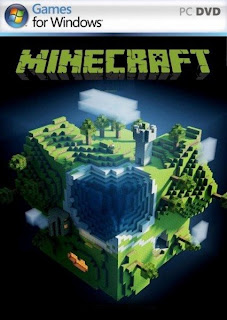
Download Minecraft 1.4.6

Minecraft is a sandbox construction game, inspired by Infiniminer, and created by Markus Persson, the founder of Mojang Specific...